Tabs (タブ)
Ignite UI for Angular Tabs コンポーネントは、同じ階層レベルの関連するコンテンツをタブに整理し、選択したタブのコンテンツを表示します。
Angular Tabs コンポーネントのセレクターは igx-tabs です。その中の各 igx-tab-item は、タブ ヘッダーと、タブが選択されたときに Tabs コンポーネントが表示するコンテンツを保持します。
ライブ デモ
構造
Angular Tabs コンポーネントは、タブ項目を含むコンテナー、任意のスクロール ボタン、および選択したタブのコンテンツ領域で構成されます。

2. ヘッダー ボタン (任意): タブ コンテナーに表示されていないタブに移動するための矢印が表示されます
3. ラベル: タブの名前を示し、どのコンテンツが開くかを示すテキストです
4. アクティブなタブ項目: アクティブな、選択可能な単一のタブ要素です
5. 左アイコン (任意): タブにコンテキストを加えるため、ラベルの前に表示されるアイコンです
6. 上アイコン (任意): タブにコンテキストを加えるため、ラベルの上に表示されるアイコンです
7. 右アイコン (任意): タブにコンテキストを加えるため、ラベルの後に表示されるアイコンです
8. コンテンツ領域: 選択したタブのコンテンツが表示されるパネルです
igx-tabs 要素は、各タブ項目の igx-tab-header からヘッダー ストリップを、各タブ項目の igx-tab-content からコンテンツ領域をレンダリングします:
igx-tabs.igx-tabs
├─ div.igx-tabs-header
│  ├─ button.igx-tabs-header-button                 // start scroll button, hidden when the headers fit
│  ├─ div.igx-tabs-header__content
│  │  └─ div.igx-tabs-header__wrapper[role="tablist"]
│  │     ├─ div.igx-tabs-header-scroll
│  │     │  └─ igx-tab-header[role="tab"]          // one for each igx-tab-item
│  │     │     ├─ [igxPrefix]
│  │     │     ├─ div.igx-tab-header__inner        // [igxTabHeaderIcon] above [igxTabHeaderLabel]
│  │     │     └─ [igxSuffix]
│  │     └─ div.igx-tabs-header__active-indicator
│  └─ button.igx-tabs-header-button                 // end scroll button, hidden when the headers fit
└─ div.igx-tabs-content
   └─ igx-tab-content[role="tabpanel"]             // one for each igx-tab-item; renders its content only when selected
はじめに
Angular Tabs を使用するには、基本的なプロジェクト セットアップについて Ignite UI for Angular はじめに トピックに従い、その後、対象プラットフォーム用のコンポーネントを追加します。
プロジェクトで Ignite UI for Angular をまだ使用していない場合は、ng add igniteui-angular を実行します。次に、IGX_TABS_DIRECTIVES トークンをインポートし、コンポーネントの imports に追加します。このトークンには、Tabs、タブ項目、ヘッダー、コンテンツの各コンポーネント、ヘッダーのラベルとアイコンのディレクティブ、およびプレフィックスとサフィックスのディレクティブが含まれます:
import { Component } from '@angular/core';
import { IGX_TABS_DIRECTIVES } from 'igniteui-angular/tabs';
// import { IGX_TABS_DIRECTIVES } from '@infragistics/igniteui-angular/tabs'; // ライセンス パッケージの場合

@Component({
    selector: 'app-home',
    template: `
        <igx-tabs>
            <igx-tab-item>
                <igx-tab-header>
                    <span igxTabHeaderLabel>Overview</span>
                </igx-tab-header>
                <igx-tab-content>The overview content.</igx-tab-content>
            </igx-tab-item>
            <igx-tab-item>
                <igx-tab-header>
                    <span igxTabHeaderLabel>Details</span>
                </igx-tab-header>
                <igx-tab-content>The details content.</igx-tab-content>
            </igx-tab-item>
        </igx-tabs>
    `,
    imports: [IGX_TABS_DIRECTIVES]
})
export class HomeComponent {}
タブ項目が選択されておらず、タブ項目にコンテンツがある場合、Angular Tabs コンポーネントは初期化時に最初のタブ項目を選択します。
使用方法
Angular Tabs を使用して、同じ情報の異なるビューを整理したり、類似または関連するデータ セットを切り替えたりします。
タイプ
Tabs には 2 つのタイプがあります。Short は既定ではテキストのみを表示し、プレフィックス アイコンとサフィックス アイコンを追加することもできます。Tall は、テキストの上にさらに 3 つ目のアイコンを表示します。
Short タブにするには、igxTabHeaderLabel ディレクティブを持つ <span> を igx-tab-header に配置します。Tall タブにするには、さらに igxTabHeaderIcon ディレクティブを持つ igx-icon を追加すると、Tabs コンポーネントはテキストの上にアイコンを表示します。コンポーネントの imports に、IGX_TABS_DIRECTIVES と併せて IgxIconComponent を追加します:
<igx-tabs>
  <igx-tab-item>
    <igx-tab-header>
      <igx-icon igxTabHeaderIcon>shopping_basket</igx-icon>
      <span igxTabHeaderLabel>Cart</span>
    </igx-tab-header>
    <igx-tab-content>The cart content.</igx-tab-content>
  </igx-tab-item>
  <igx-tab-item>
    <igx-tab-header>
      <igx-icon igxTabHeaderIcon>local_shipping</igx-icon>
      <span igxTabHeaderLabel>Shipping</span>
    </igx-tab-header>
    <igx-tab-content>The shipping content.</igx-tab-content>
  </igx-tab-item>
</igx-tabs>アイコンやバッジなど、ラベルの前後にコンテンツを表示するには、igxPrefix ディレクティブと igxSuffix ディレクティブを使用して igx-tab-header に追加します。以下のバッジには、imports に IgxBadgeComponent も必要です:
<igx-tab-header>
  <igx-icon igxPrefix>inbox</igx-icon>
  <span igxTabHeaderLabel>Inbox</span>
  <igx-badge igxSuffix [value]="12"></igx-badge>
</igx-tab-header>レスポンシブ対応
Tabs は、幅を調整して使用可能な水平方向のスペースを埋める Content Fit にすることも、多数のタブ項目間を移動するためのスクロール ボタンを備えた Fixed にすることもできます。これにより、もう一方のモードと同じ合計スペースで、通常より多くのコンテンツを収めることができます。
tabAlignment プロパティは、Angular Tabs コンポーネントがタブ ヘッダーを配置する方法を設定します:
start(既定): 各タブ ヘッダーはコンテンツと同じ幅になり、ヘッダーは Tabs の開始端から並びます。center: 各タブ ヘッダーはコンテンツと同じ幅になり、ヘッダーは中央に配置されます。end: 各タブ ヘッダーはコンテンツと同じ幅になり、ヘッダーは Tabs の終了端に揃います。justify: タブ ヘッダーは Tabs の幅を埋めるように伸びます。Content Fit モードで使用します。
<igx-tabs tabAlignment="justify">
  <igx-tab-item>
    <igx-tab-header><span igxTabHeaderLabel>Podcasts</span></igx-tab-header>
    <igx-tab-content>The podcasts content.</igx-tab-content>
  </igx-tab-item>
  <igx-tab-item>
    <igx-tab-header><span igxTabHeaderLabel>Playlists</span></igx-tab-header>
    <igx-tab-content>The playlists content.</igx-tab-content>
  </igx-tab-item>
</igx-tabs>
タブ ヘッダーが収まらない場合、Angular Tabs コンポーネントはヘッダー ストリップの両端にスクロール ボタンを表示します。これが Fixed モードです。スクロール ボタンは、その方向で表示範囲外にある次のタブ ヘッダーまでストリップをスクロールし、ストリップがその端までスクロールされると無効になります。ユーザーがタブを選択すると、Tabs コンポーネントはそのヘッダーが表示されるようにスクロールします。
タブの数
ほとんどのシナリオでは、Tabs には 2 から 5 個の項目を含める必要があります。ユースケースで 6 個以上のタブが必要な場合は、上記の Fixed モードを検討してください。
たとえば @for を使用して、実行時にタブ項目を追加および削除できます。選択されているタブ項目を削除すると、Angular Tabs コンポーネントは、そのインデックスを引き継ぐタブ項目を選択します。削除されたものが最後のタブ項目だった場合は、最後のタブ項目を選択します。
状態
タブ項目は、Active、Inactive、Active & Hover、Inactive & Hover、および Disabled の状態をサポートします。Tabs では、常に 1 つの Active タブと、任意の数の Inactive タブおよび Disabled タブがあります。
タブの selected を設定するとそのタブがアクティブなタブになり、disabled を設定するとオフになります。ユーザーは無効なタブを選択できず、キーボード ナビゲーションでもスキップされます。
<igx-tabs>
  <igx-tab-item>
    <igx-tab-header><span igxTabHeaderLabel>Overview</span></igx-tab-header>
    <igx-tab-content>The overview content.</igx-tab-content>
  </igx-tab-item>
  <igx-tab-item selected>
    <igx-tab-header><span igxTabHeaderLabel>Activity</span></igx-tab-header>
    <igx-tab-content>The activity content.</igx-tab-content>
  </igx-tab-item>
  <igx-tab-item disabled>
    <igx-tab-header><span igxTabHeaderLabel>Billing</span></igx-tab-header>
    <igx-tab-content>The billing content.</igx-tab-content>
  </igx-tab-item>
</igx-tabs>ヘッダー位置
縦方向のタブにするには、Angular Tabs コンポーネントの headerPosition を start または end に設定します。タブ ヘッダーは、テキストの方向に沿って、コンテンツの前または後ろに列として配置されます。既定の top では、コンテンツの上に行として配置されます。headerPosition 入力には、igniteui-angular 22.3.0 以降が必要です。
<igx-tabs headerPosition="start" style="height: 11rem">
  <igx-tab-item>
    <igx-tab-header><span igxTabHeaderLabel>Profile</span></igx-tab-header>
    <igx-tab-content>Update your name, photo, and contact details.</igx-tab-content>
  </igx-tab-item>
  <igx-tab-item>
    <igx-tab-header><span igxTabHeaderLabel>Security</span></igx-tab-header>
    <igx-tab-content>Change your password and sign-in options.</igx-tab-content>
  </igx-tab-item>
  <igx-tab-item>
    <igx-tab-header><span igxTabHeaderLabel>Notifications</span></igx-tab-header>
    <igx-tab-content>Choose which updates you receive by email.</igx-tab-content>
  </igx-tab-item>
</igx-tabs>
strictTemplates では、string 型のバインドされた値はコンパイルされません。IgxTabsHeaderPosition として型指定します:
import { IgxTabsHeaderPosition } from 'igniteui-angular/tabs';

public position: IgxTabsHeaderPosition = IgxTabsHeaderPosition.end;<igx-tabs [headerPosition]="position">...</igx-tabs>高さを指定しない場合、Angular Tabs コンポーネントは、タブ ヘッダーの列または選択されているタブのコンテンツのうち、高いほうに合わせて伸びます。制限するには、コンポーネントに height または max-height を設定します。その場合、コンポーネントより高いタブのコンテンツは、コンポーネント内でスクロールします。列では、各タブ ヘッダーが列の幅いっぱいになり、tabAlignment は高さ方向に適用されます。マウス ホイールとタッチでは列のタブ ヘッダーをスクロールできませんが、スクロール ボタンとキーボードではスクロールできます。
タブ ヘッダーの列の横にルーティングされたビューを表示するには、Angular Tabs コンポーネントと router-outlet を保持する要素を display: flex のコンテナーに配置し、その要素に flex: 1 と min-width: 0 を指定します。
選択
選択されているタブのインデックスを読み取って設定するには、selectedIndex をバインドします。Angular Tabs コンポーネントは、選択が変更される前に selectedIndexChanging を発行し、そのハンドラーで変更をキャンセルできます:
<igx-tabs [(selectedIndex)]="selectedIndex" (selectedIndexChanging)="onSelectedIndexChanging($event)">
  <igx-tab-item>
    <igx-tab-header><span igxTabHeaderLabel>Profile</span></igx-tab-header>
    <igx-tab-content>The profile form.</igx-tab-content>
  </igx-tab-item>
  <igx-tab-item>
    <igx-tab-header><span igxTabHeaderLabel>Billing</span></igx-tab-header>
    <igx-tab-content>The billing form.</igx-tab-content>
  </igx-tab-item>
</igx-tabs>
import { ITabsSelectedIndexChangingEventArgs } from 'igniteui-angular/tabs';
public selectedIndex = 0;
public hasUnsavedChanges = false;
public onSelectedIndexChanging(event: ITabsSelectedIndexChangingEventArgs) {
if (this.hasUnsavedChanges) {
event.cancel = true;
}
}選択が変更された後、Angular Tabs コンポーネントは、変更前と変更後のタブ項目とともに selectedItemChange を発行します。これらのイベントは、コードで selectedIndex を設定した場合にも発生します。
アクティブ化
既定では、Angular Tabs コンポーネントは、矢印キー、Home、または End でフォーカスがタブのヘッダーに移動するとすぐに、そのタブを選択します。これらのキーでフォーカスのみを移動し、フォーカスされたタブを Enter または Space で選択するには、activation を manual に設定します。タブのコンテンツの表示に時間がかかる場合 (たとえばデータを読み込む場合) は、手動アクティブ化を使用します。
<igx-tabs activation="manual">
  ...
</igx-tabs>
推奨事項と非推奨事項
Tabs は情報を整理するのに適しており、チェックアウト プロセスや構成ウィザードのような、論理的な順序で進むワークフローやアクションの設計には使用しないでください。Short タブを使用する場合、同じバーでテキスト タブとアイコン タブを組み合わせないでください。2 つのコンテンツ モードのいずれかを選択し、バー内のすべての項目で一貫して使用します。

タブを使用して関連情報を整理します。
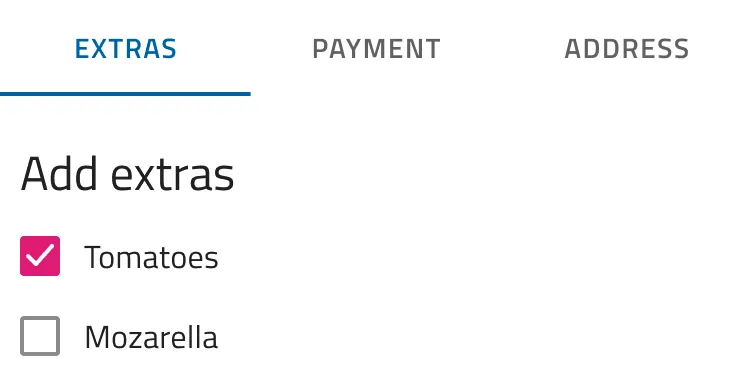
チェックアウト プロセスなど、順次ワークフローのステップにタブを使用しないでください。

バー内のすべてのタブで、テキストまたはアイコンのいずれか同じコンテンツ モードを使用します。
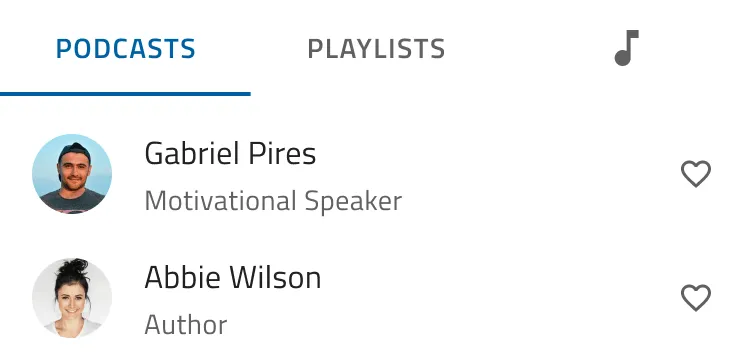
同じバーでテキスト タブとアイコン タブを組み合わせないでください。
プロパティ
Angular Tabs コンポーネントは、次のプロパティを公開します。完全な型定義については、API リファレンスを参照してください。
| 名前 | 型 | 既定値 | 説明 |
|---|---|---|---|
selectedIndex |
number |
-1 |
選択されているタブ項目のインデックス。タブ項目が選択されておらず、タブ項目にコンテンツがある場合、Tabs コンポーネントは最初のタブ項目を選択します。双方向バインディングをサポートします。 |
tabAlignment |
'start' | 'end' | 'center' | 'justify' |
'start' |
タブ ヘッダーをヘッダー ストリップ内に配置する方法。 |
headerPosition |
'top' | 'start' | 'end' |
'top' |
タブ ヘッダーを配置する位置。コンテンツの上の行、またはコンテンツの前後の列。 |
activation |
'auto' | 'manual' |
'auto' |
キーボードでタブ ヘッダーにフォーカスを移動したときに、そのタブも選択するかどうか。 |
disableAnimation |
boolean |
false |
選択変更時のコンテンツ アニメーションをオフにするかどうか。 |
selectedItem |
IgxTabItemDirective |
— | 読み取り専用。選択されているタブ項目。 |
items |
QueryList<IgxTabItemDirective> |
— | 読み取り専用。Tabs のタブ項目。 |
TabItem.selected |
boolean |
false |
タブ項目が選択されているかどうか。双方向バインディングをサポートします。 |
TabItem.disabled |
boolean |
false |
タブ項目が無効かどうか。 |
イベント
Angular Tabs コンポーネントは、次のイベントを発行します。
| 名前 | 説明 |
|---|---|
selectedIndexChanging |
選択インデックスが変更される前に、ITabsSelectedIndexChangingEventArgs とともに発行されます。現在のタブを維持するには cancel を設定し、別のタブを選択するには newIndex を変更します。 |
selectedIndexChange |
選択インデックスが変更された後に、新しいインデックス (number) とともに発行されます。[(selectedIndex)] 双方向バインディングを有効にします。 |
selectedItemChange |
選択されたタブ項目が変更された後に、変更前と変更後のタブ項目を保持する ITabsSelectedItemChangeEventArgs とともに発行されます。 |
TabItem.selectedChange |
タブ項目が選択または選択解除されたときに、boolean とともに発行されます。[(selected)] 双方向バインディングを有効にします。 |
スタイル設定
Angular Tabs コンポーネントは、テーマから色を取得します。次の CSS 変数で色を変更します:
| 変数 | 変更内容 |
|---|---|
--ig-tabs-item-background |
タブ ヘッダーの背景。 |
--ig-tabs-item-text-color |
タブ ヘッダーのテキストの色。 |
--ig-tabs-item-icon-color |
タブ ヘッダーのアイコンの色。 |
--ig-tabs-item-hover-background |
ホバーまたはフォーカスされたタブ ヘッダーの背景。 |
--ig-tabs-item-hover-color |
ホバーまたはフォーカスされたタブ ヘッダーのテキストの色。 |
--ig-tabs-item-active-background |
選択されたタブ ヘッダーの背景。 |
--ig-tabs-item-active-color |
選択されたタブ ヘッダーのテキストの色。 |
--ig-tabs-item-active-icon-color |
選択されたタブ ヘッダーのアイコンの色。 |
--ig-tabs-item-disabled-color |
無効なタブ ヘッダーのテキストの色。 |
--ig-tabs-item-disabled-icon-color |
無効なタブ ヘッダーのアイコンの色。 |
--ig-tabs-indicator-color |
選択されたタブ ヘッダーのインジケーターの色。 |
--ig-tabs-button-background |
スクロール ボタンの背景。 |
--ig-tabs-button-color |
スクロール ボタンのアイコンの色。 |
--ig-tabs-button-hover-background |
ホバーされたスクロール ボタンの背景。 |
--ig-tabs-button-disabled-color |
無効なスクロール ボタンのアイコンの色。 |
--ig-tabs-header-background |
タブ ヘッダーの背後にあるヘッダー ストリップの背景。 |
Sass テーマ
プライマリ プロパティを変更すると、関連するすべての依存プロパティが自動的に更新され、変更が反映されます。tabs-theme 関数のプライマリ パラメーターは、テーマがすべてのタブ状態の色を導出する $item-background と、インジケーターの色を導出する $item-active-color です。この関数でテーマを作成し、tokens() ミックスインでインクルードします。これにより、インクルードしたスコープに、対応する --ig-tabs-* 変数が出力されます。
@use "igniteui-angular/theming" as *;

$custom-tabs-theme: tabs-theme(
  $item-background: #292826,
  $item-active-color: #f4d45c
);

:host {
  @include tokens($custom-tabs-theme);
}
CSS 変数
Sass のビルド手順なしでローカルにスタイルを設定する必要がある場合は、Tabs コンポーネントまたはコンテナーに CSS 変数を設定します:
.profile-tabs {
  --ig-tabs-item-active-color: #e41c77;
  --ig-tabs-indicator-color: #e41c77;
}
Tailwind によるスタイル設定
カスタム Tailwind ユーティリティ クラスを使用して、Angular Tabs のスタイルを設定できます。最初に Tailwind をセットアップ してください。
グローバル スタイルシートに Ignite UI ユーティリティをインポートします:
@import "tailwindcss";
@import "igniteui-theming/tailwind/utilities/material.css";
対応するテーマには light-tabs クラスまたは dark-tabs クラスを使用し、生成された CSS 変数を任意のプロパティでオーバーライドします:
<igx-tabs class="!light-tabs ![--item-background:#011627] ![--item-active-color:#FF8040]">
  ...
</igx-tabs>
感嘆符 (!) により、Tailwind ユーティリティが Tabs の既定のテーマ スタイルより優先されます。
アクセシビリティ
Angular Tabs コンポーネントは、WAI-ARIA タブ パターンのロールを使用します。ユーザーは Tab キーでタブ ヘッダーに移動し、矢印キーでヘッダー間を移動し、タブを選択してそのコンテンツを表示します。
キーボード操作
Angular Tabs コンポーネントでは、選択されているタブ ヘッダーのみがタブ順序に含まれるため、ヘッダー ストリップは単一のタブ ストップです。タブ項目が選択されていない場合、タブ ヘッダーはタブ順序に含まれません。選択されているタブのコンテンツが次のタブ ストップです。タブ ヘッダーにフォーカスがある間は、次のキーが機能します:
| キー | 動作 |
|---|---|
| Tab / Shift + Tab | フォーカスをヘッダー ストリップの外へ、選択されているタブのコンテンツまたは前のフォーカス可能な要素に移動します。Tabs コンポーネントはこれらのキーを処理しません。 |
| Arrow Right | フォーカスを次の有効なタブ ヘッダーに移動し、最後のヘッダーからは最初のヘッダーに移動します。右から左へのレイアウトでは、前のヘッダーに移動します。auto アクティブ化では、そのタブも選択します。タブ ヘッダーの列では、Tabs コンポーネントはこのキーを処理しません。 |
| Arrow Left | フォーカスを前の有効なタブ ヘッダーに移動し、最初のヘッダーからは最後のヘッダーに移動します。右から左へのレイアウトでは、次のヘッダーに移動します。auto アクティブ化では、そのタブも選択します。タブ ヘッダーの列では、Tabs コンポーネントはこのキーを処理しません。 |
| Arrow Down | タブ ヘッダーの列では、フォーカスを次の有効なタブ ヘッダーに移動し、最後のヘッダーからは最初のヘッダーに移動します。auto アクティブ化では、そのタブも選択します。 |
| Arrow Up | タブ ヘッダーの列では、フォーカスを前の有効なタブ ヘッダーに移動し、最初のヘッダーからは最後のヘッダーに移動します。auto アクティブ化では、そのタブも選択します。 |
| Home | フォーカスを最初の有効なタブ ヘッダーに移動します。auto アクティブ化では、そのタブも選択します。 |
| End | フォーカスを最後の有効なタブ ヘッダーに移動します。auto アクティブ化では、そのタブも選択します。 |
| Enter / Space | manual アクティブ化では、フォーカスされたタブのヘッダーをクリックして、そのタブを選択します。 |
ポインターでは、タブ項目にコンテンツがある場合、タブ ヘッダーをクリックするとそのタブが選択されます。無効なタブ ヘッダーはクリックを無視します。スクロール ボタンはタブ順序に含まれません。
スクリーン リーダー / ARIA
Angular Tabs コンポーネントは、次のロールと属性をレンダリングします:
| 要素 | ロール | 属性 |
|---|---|---|
ヘッダー内の div.igx-tabs-header__wrapper 要素 |
tablist |
aria-orientation="horizontal"。タブ ヘッダーの列では aria-orientation="vertical" |
igx-tab-header |
tab |
aria-selected、aria-disabled、およびタブ項目にコンテンツがある場合は id とコンテンツを指す aria-controls |
igx-tab-content |
tabpanel |
タブ項目のヘッダーを指す aria-labelledby |
Angular Tabs コンポーネントは、支援技術に対して次のように動作します:
- タブは、
igx-tab-headerのコンテンツからアクセシブル名を取得します。 - Tabs コンポーネントは選択されているタブ項目のコンテンツのみをレンダリングするため、他のタブ項目のコンテンツは DOM に存在しません。
- ルーターを操作するタブなど、
igx-tab-contentのないタブ項目には、idとaria-controlsが設定されません。 - Tabs コンポーネントはライブ リージョンを使用しません。選択の変更は、
aria-selected状態とフォーカスを通じて支援技術に伝わります。
アクセシビリティ準拠
Infragistics は、Section 508 と WCAG 2.1 ガイドラインの各領域に対する Ignite UI for Angular のアクセシビリティ サポートを、アクセシビリティ準拠トピックで説明しています。
| 基準 | コンポーネントの準拠方法 |
|---|---|
| 1.3.1 情報及び関係性 | tablist、tab、tabpanel ロールが構造を公開し、各タブ パネルは aria-labelledby によってタブ ヘッダーでラベル付けされます。 |
| 1.4.1 色の使用 | Material、Fluent、Indigo テーマでは、選択されたタブ ヘッダーの下、またはタブ ヘッダーの列では横にインジケーター ラインが表示されるため、選択状態が色だけに依存しません。 |
| 2.1.1 キーボード | 矢印キー、Home、End でタブ ヘッダー間を移動し、Enter と Space でフォーカスされたタブを選択します (manual アクティブ化の場合)。 |
| 2.1.2 キーボード トラップなし | Tabs コンポーネントは Tab キーを処理しないため、Tab と Shift + Tab でフォーカスをヘッダー ストリップの外へ移動できます。 |
| 2.4.3 フォーカス順序 | ヘッダー ストリップは単一のタブ ストップで、その次が選択されているタブのコンテンツです。 |
| 2.4.7 フォーカスの可視化 | フォーカスされたタブ ヘッダーにはテーマのホバー色が適用されるため、他のタブ ヘッダーと区別できます。 |
| 4.1.2 名前 (name)・役割 (role)・値 (value) | 各タブ ヘッダーは、tab ロール、コンテンツからの名前、および aria-selected と aria-disabled による選択状態と無効状態を公開します。 |
ユーザーの責任:
- すべてのタブに、そのコンテンツを示すテキスト ラベルを指定します。タブはヘッダーのコンテンツからアクセシブル名を取得するため、アイコンのみのヘッダーにはテキストの代替が必要です。タイプを参照してください。
- テーマの色をオーバーライドする場合は、1.4.11 非テキストのコントラストで求められているように、選択インジケーターと背景の間で 3:1 以上のコントラスト比を維持し、フォーカスされたタブ ヘッダーが他のヘッダーと区別できるようにします。
- 順次プロセスのステップに Tabs を使用しないでください。ステップの順序を伝える Stepper を使用します。
- キーボード ユーザーがヘッダー ストリップに到達できるように、タブ項目を選択された状態に保ち、ルーターを操作するタブには
manualアクティブ化を設定します。
API リファレンス
Angular Tabs の API リファレンスには、対象プラットフォームの API サーフェス全体が一覧表示されます。
-
IgxTabsComponent -
IgxTabsComponent.headerPosition -
IgxTabsHeaderPosition -
IgxTabItemComponent -
IgxTabHeaderComponent -
IgxTabContentComponent -
IgxTabHeaderLabelDirective -
IgxTabHeaderIconDirective -
tabs-theme
依存関係
Angular Tabs コンポーネントが色とサイズを適用するには、テーマが必要です。フレームワーク固有のセットアップについては、はじめにを参照してください。
Angular Tabs のスクロール ボタンは Icon Button と Icon を使用し、theme() ミックスインはそれらのスタイルを Tabs のスタイルとともに含めます。
その他のリソース
次のリソースでは、Angular Tabs のその他のガイダンスとプロジェクトのサポートを提供しています:
関連コンポーネント
Angular Tabs コンポーネントは、一度に関連するコンテンツの 1 つのセクションを表示します。コンテンツに異なる構造が必要な場合は、次のコンポーネントを使用します:
- Stepper - チェックアウト プロセスなど、ユーザーが一連のステップを完了する場合は、Stepper (ステッパー) を使用します。
- Accordion - ユーザーが縦方向のリストの複数のセクションを同時に展開する必要がある場合は、Accordion (アコーディオン) を使用します。
- Bottom Navigation - モバイル アプリのトップレベルのビューを画面下部から切り替えるには、Bottom Navigation を使用します。
FAQ
これらの質問では、Angular Tabs の一般的なセットアップ、アクセシビリティ、使用シナリオを取り上げます。
Angular Tabs の selectedIndex プロパティを設定するか、タブ項目の selected 入力を true に設定します。Angular Tabs コンポーネントは、これらの変更に対しても selectedIndexChanging と selectedItemChange を発行します。
はい。Angular Tabs の selectedIndexChanging イベントを処理し、cancel を true に設定して現在のタブを維持します。たとえば、タブ内のフォームに未保存の変更がある場合です。タブを常に使用不可にするには、タブ項目の disabled を設定します。
いいえ。Angular Tabs コンポーネントは、選択されているタブ項目のコンテンツを DOM に追加し、他のタブ項目のコンテンツを DOM から削除します。document.querySelector などの DOM を照会するコードは、選択されているタブ項目のコンテンツのみを検出します。
いいえ。Angular Tabs コンポーネントは、ユーザーが任意の順序で開くことができる関連情報を整理するものであり、ステップの順序を伝えません。チェックアウトや構成ウィザードなどの順次プロセスには、Angular Stepper を使用します。
Angular Tabs の headerPosition プロパティを start または end に設定すると、タブ ヘッダーがコンテンツの前または後ろに列として表示されます。Angular Tabs のサイズを固定するには、高さを指定します。