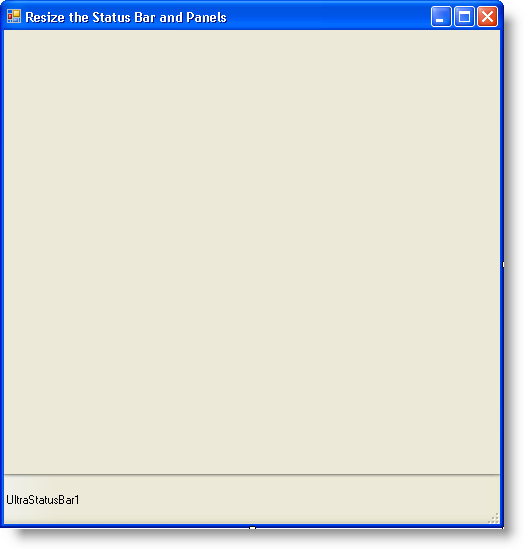


パネルの SizingMode プロパティを固定(デフォルト値)または Adjustable に設定すると、Width プロパティはパネルの範囲を決定します。Width プロパティは、デザインタイムまたはランタイムのどちらでも設定できます。
プロパティ ページで、Panels プロパティまで下にスクロールします。省略ボタンをクリックして Panels コレクションを表示します。
[追加] ボタンをクリックします。これで、新しいパネルが追加されます。
Width プロパティが表示されるまでプロパティをスクロールします。ここでパネルの幅を変更すると、ステータスバーでのパネルの幅が決まります。
[OK] をクリックしてウィンドウを閉じると、指定した幅のパネルがステータスバーに追加されます。
Size プロパティまでスクロールして、プラス インジケータを展開します。Height と Width の 2 つのプロパティが表示されます。
Height プロパティを 50 に設定します。Width を使用して、エレメントの幅を変更します。
ランタイムに
Visual Basic の場合:
Imports Infragistics.Win.UltraWinStatusBar
...
Private Sub ResizingtheWinStatusBarandStatusPanels_Load(ByVal sender As System.Object, _
  ByVal e As System.EventArgs) Handles MyBase.Load
	' 新しいパネルを作成します
	Dim myPanel As New UltraStatusPanel()
	' パネルのスタイルを設定します
	myPanel.Style = PanelStyle.Button
	' パネルの幅を設定します
	myPanel.Width = 200
	' パネルのいくつかのテキストを設定します
	myPanel.Text = "New Panel"
	' エレメントにパネルを追加します
	Me.UltraStatusBar1.Panels.Add(myPanel)
	' ステータスバーの高さと幅を設定します。
	Dim mySize As New Size(75, Me.Width)
	Me.UltraStatusBar1.Size = mySize
End Sub
C# の場合:
using Infragistics.Win.UltraWinStatusBar;
...
private void ResizingtheWinStatusBarandStatusPanels_Load(object sender, System.EventArgs e)
{
	// 新しいパネルを作成します
	UltraStatusPanel myPanel = new UltraStatusPanel();
	// パネルのスタイルを設定します
	myPanel.Style = PanelStyle.Button;
	// パネルの幅を設定します
	myPanel.Width = 200;
	// パネルのいくつかのテキストを設定します
	myPanel.Text = "New Panel";
	// エレメントにパネルを追加します
	this.ultraStatusBar1.Panels.Add(myPanel);
	// ステータスバーの高さと幅を設定します。
	Size mySize = new Size(75, this.Width);
	this.ultraStatusBar1.Size = mySize;
}