

Ultimate UI for WPF
機能的なモダンアプリケーションを構築
Ultimate UI for WPFを使用して、デスクトップおよびタッチ デバイス向けの高性能な Microsoft® Office インスパイア アプリを作成します。100+ WPFコントロールの完全なライブラリで、超高速のグリッドやチャート、動的なデータ視覚化などが含まれます。すべての.NET 8と互換性があります。

高速な WPF データ グリッド
インフラジスティックスの WPF データ グリッドは、コードを書かずに XAML から直接データをバインドして設定することができます。複雑なデータ入力シナリオとカスタム レイアウトを実現可能な、ハイパフォーマンスの性能と汎用性を持ちあわせたデータ グリッドです。
- 階層 WPF データ グリッド
- 非同期ページング データの並べ替え
- Excel ライクな動作
- 並べ替えとグループ化
- 拡張フィルタリング
- 固定ヘッダー
- 固定行
- 移動可能な列
- 完全な安定性
- リアルタイム強調表示
- Excel エクスポート
- 計算マネージャーのサポート
- 外部並べ替え
- グループ化
- フィルタリング
- 集計
- セル結合
- データグリッドコンフィギュレーター
- 視覚的デザイン
導入実績
累計 200 万人以上の開発者の皆さまにインフラジスティックスの UI/UX 開発ツールキットをご利用頂いております。




Infragistics は、より迅速に行動し、アプリの構築を加速するのに役立ちます。そのコントロールはユーザーフレンドリーでより直観的であり、優れたユーザーエクスペリエンスを提供するのに役立ちます。

高速な WPF チャート
Ultimate UI for WPF は 60 種類以上の機能豊富なチャートコントロールを収録しており、少ないコーディング量で機能的なチャートをアプリケーションに実装することができます。ファイナンシャル チャートやデータ チャート、カテゴリ チャート、スパークラインといったチャートをはじめ、さまざまな業務要件を満たす WPF チャートを収録しています。
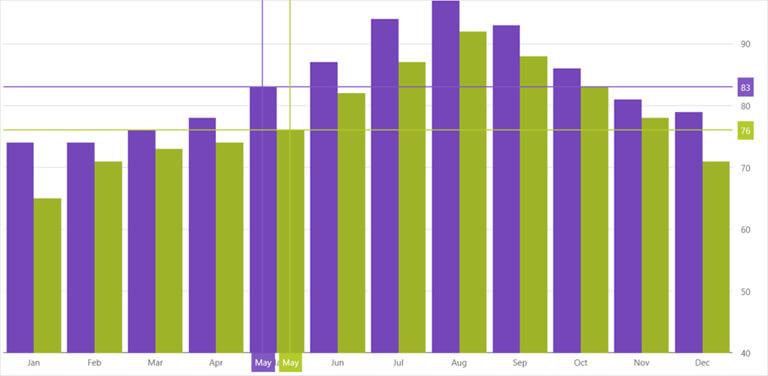
主要な WPF コントロール
使いやすさと高パフォーマンス性能を兼ね備えた業務アプリケーションの構築を支援するコントロールをご紹介します。
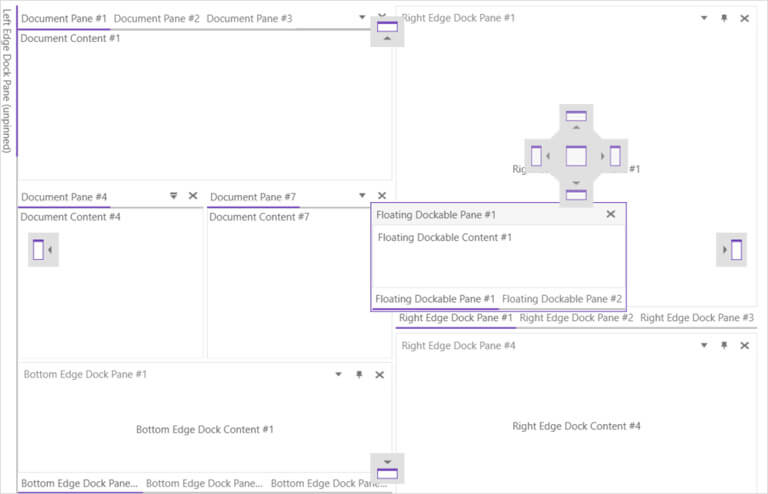

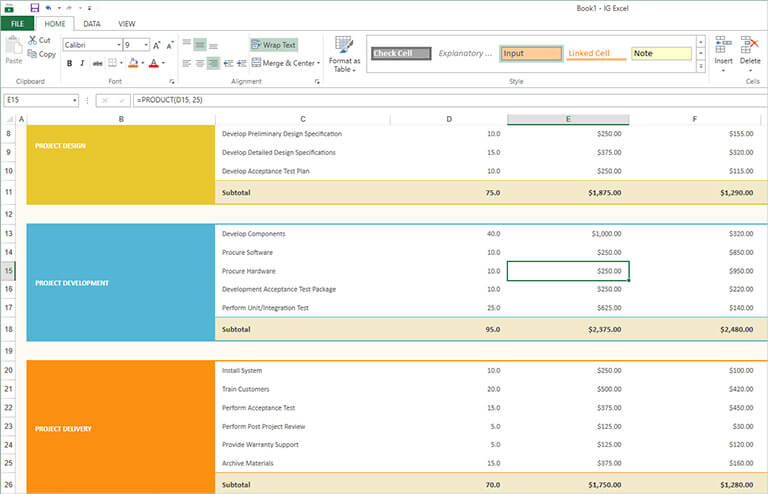
WPF UI コントロール
60 を超えるフル機能の使いやすい WPF コントロールにより、デスクトップおよびタッチ デバイス向けの魅力的な最新の Microsoft Office 風のアプリを作成できます。
アプリケーション サンプル
次の素晴らしい WPF プロジェクトを始めましょう。
全てのリファレンス アプリケーションを見る
IG Outlook アプリ
IG Outlook WPF サンプル アプリケーションは、Microsoft の Patterns & Practices Prism ライブラリを使用して Microsoft Outlook からインスピレーションを得たアプリケーションを構築する方法に関するガイダンスを提供します。
詳細はこちら
ファイナンス アプリ
Finance ダッシュボードは、金融サービス業界に適用される Infragistics WPFデータ チャートおよびツリー マップ コントロールの機能を示す対話型アプリケーションです。
詳細はこちら
IG Word アプリ
IG Word サンプル アプリケーションは、MS Office ソフトウェアからインスピレーションを得たビジュアルとスタイル、および Microsoft Prism ライブラリからのパターンとプラクティスを備えた、使い慣れた Microsoft Word からインスピレーションを得たユーザー インターフェイスをユーザーに提供します。
詳細はこちらリソース
これらの役立つリソースを活用して、より優れたデスクトップ アプリをより速く構築する方法を学びましょう。
- WPF パフォーマンス改善 Tips潜在的な課題を特定して WPF アプリケーションのパフォーマンス改善する、15 の Tips を紹介します。詳細はこちら
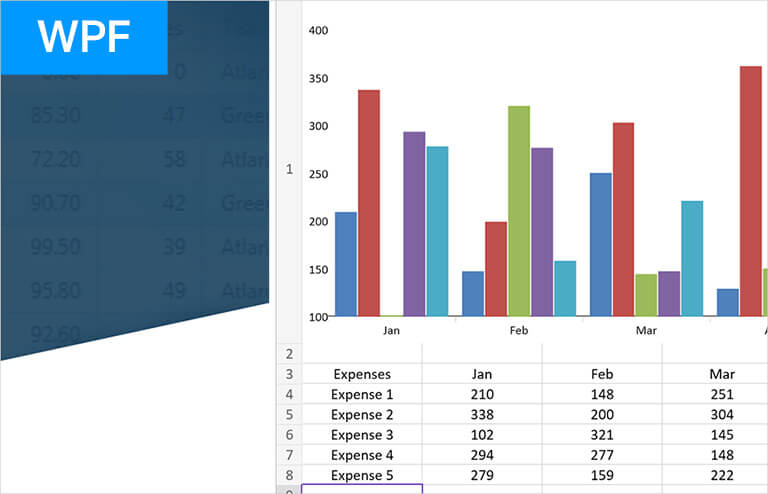
- WPF で Excel チャートを作成する WPF .NET Core アプリケーションで xamSpreadsheet コントロールを使用して、C# で Excel チャートを動的に作成する方法を紹介します。詳細はこちら(英語)
- Test Automation for Micro Focus UFTWPF アプリケーションのユーザーインターフェイステストを自動化し、Infragistics Ultimate for WPF を使用して開発されたアプリケーションの完全な回帰テストを可能にします。詳細はこちら


ヘルプとサンプル
次の WPF プロジェクトを開始するために必要なものがすべて揃っています。
製品価格
Infragistics Ultimate for WPFは以下のバンドル製品に含まれています。ご要件に合わせて2つの製品プランからお選びください。(製品比較表はこちら)
Infragistics Ultimate
Web・デスクトップ・モバイルアプリケーション開発を効率化する、ソフトウェア開発チームのためのオールインワンUI/UX開発ツールキットです。
1開発者あたりの年間サブスクリプション価格
Infragistics Professional
Web・デスクトップ・モバイルアプリケーション開発を効率化する、各種フレームワークに対応したUIコントロールライブラリを提供します。
1開発者あたりの年間サブスクリプション価格
会話に参加しましょう!

インフラジスティックスと接続する
最新のニュースとアップデートを入手するにはフォローしてください